SafeSearch أم فلترة الويب: ما حدود كل طبقة؟
يساعد SafeSearch على تنقية نتائج Google، لكنه لا يفلتر الويب كله. تعرّف إلى دور البحث والوصول والحماية البصرية داخل الصفحات المفيدة.
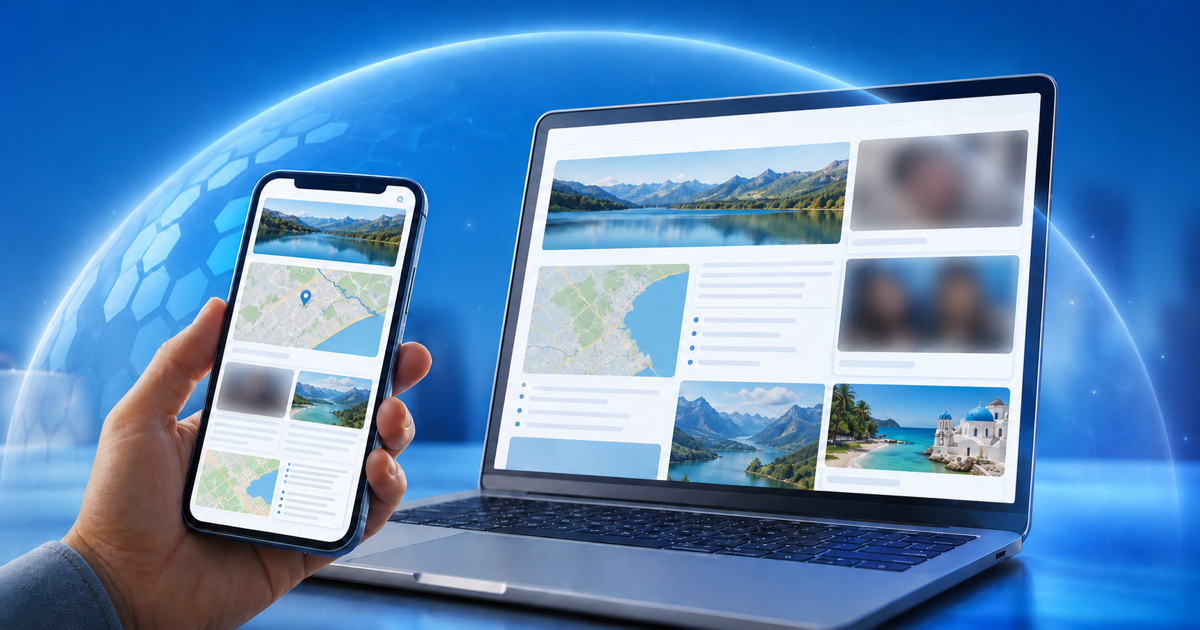
فعّلت SafeSearch رغبةً في تصفح أهدأ، ثم صادفت صورة لا ترغب في رؤيتها في موقع دخلته مباشرة، أو في موجز لمنصة اجتماعية، أو إعلان، أو معاينة فيديو. لا يعني ذلك بالضرورة أن الإعداد أخفق. توضح Google أن SafeSearch يعمل ضمن بحث Google فقط، ولا يمتد إلى محركات البحث أو المواقع الأخرى.
الخلاصة العملية هي أن تختار كل أداة للنتيجة التي تريدها. استخدم SafeSearch لتحسين نتائج Google، والضوابط المُدارة على الجهاز أو الشبكة عندما يكون المطلوب تقييد الوصول، وفلترة بصرية داخل الصفحة عندما تكون الصفحة مفيدة لكن بعض صورها أو معاينات الفيديو فيها لا تناسبك. تتكامل هذه الطبقات، لكن لا يوجد إعداد واحد يجعل الويب كله متوقعاً وآمناً على الدوام.
ما الذي يضبطه SafeSearch، وما الذي لا يضبطه؟
SafeSearch إعداد خاص بنتائج البحث. توفر Google حالياً خيارات Filter وBlur وOff. يحجب Filter النتائج الصريحة، بينما يحجب Blur وضوح الصور الصريحة في النتائج، مع احتمال بقاء النصوص والروابط الصريحة ذات الصلة ظاهرة. لذلك يفيد SafeSearch قبل أن تنقر: فهو يخفف ظهور المواد غير المرغوبة في النتائج والمعاينات التي يعرضها Google.
لكن عند مغادرة صفحة النتائج يبدأ نطاق مختلف. لا يصاحبك SafeSearch إلى موقع إخباري أو متجر أو منتدى أو منصة اجتماعية ليفحص كل صورة. ولا يتحكم في محرك بحث آخر، أو عنوان تكتبه مباشرة، أو جميع المتصفحات والتطبيقات. فإذا كان القلق يبدأ بعد فتح الصفحة، فأنت بحاجة إلى طبقة تعمل في تلك المرحلة.
أربع طبقات، وأربع مهام مختلفة
- فلترة البحث تنظم النتائج والمعاينات التي تقدمها خدمة بحث بعينها. ينتمي SafeSearch إلى هذه الطبقة، وهو مناسب حين تكون الأولوية الفورية لنتائج أكثر ملاءمة في Google.
- يمكن لفلترة DNS العائلية أن تمنع الجهاز من الوصول إلى نطاقات مدرجة ضمن فئات محجوبة. وتذكر Cloudflare أن خيار العائلة لديها يحجب استعلامات DNS إلى نطاقات مرتبطة بالبرمجيات الخبيثة والتصيد الاحتيالي، وإلى محتوى البالغين عند اختيار ذلك. وبما أن DNS يترجم أسماء النطاقات إلى عناوين شبكة، فهذه طبقة تتخذ قراراً على مستوى النطاق، لا حكماً على كل صورة داخل موقع عام مسموح به.
- تدير ضوابط العائلة والجهاز الوصول ضمن الحسابات والأجهزة المدعومة. وتوفر Apple في Screen Time خيارات Unrestricted وLimit Adult Websites وOnly Approved Websites. كما توضح Microsoft أن فلاتر الويب والبحث في Family Safety تتطلب Microsoft Edge وحساب Microsoft مسجلاً للدخول. وتقوم فاعلية هذه الضوابط على الإعداد الصحيح وعلى من يملك صلاحية تغييرها.
- تعمل الفلترة البصرية داخل الصفحة بعد أن تُفتح صفحة مسموح بها. وظيفتها أن تُبقي النص أو التسوق أو التعلم أو التواصل متاحاً، مع حجب وضوح عناصر مرئية مختارة. وهنا تظهر الفجوة التي يلحظها كثيرون: يكون SafeSearch مفعلاً، لكن الصور غير المرغوبة تستمر في الظهور خارج Google.
أين ينسجم HaramBlur مع هذا الإعداد؟
صممنا HaramBlur للحظة التي تحتاج فيها إلى الصفحة، لكنك لا ترغب في مشاهدة كل ما فيها من عناصر بصرية. يساعد HaramBlur على تمويه الصور غير المرغوبة التي يرصدها ومحتوى الفيديو المدعوم داخل تجربة التصفح، لتتمكن غالباً من متابعة القراءة أو البحث أو التسوق أو التواصل من دون حجب الموقع كاملاً.
وهذا الدور محدود عن قصد. لا يحل HaramBlur محل SafeSearch أو خدمة DNS عائلية أو ضوابط يديرها ولي الأمر. وليس أداة لفرض القيود على شخص يستطيع تعطيله أو مغادرة بيئة التصفح المدعومة. عندما تكون الأولوية لمنع الوصول أو لصعوبة تجاوز القيود، فلتكن الضوابط المُدارة هي الأساس، ويمكن أن يكون HaramBlur طبقة بصرية إضافية.
لا توجد فلترة بصرية مثالية. قد يموّه HaramBlur أحياناً مادة مقبولة أو لا يلتقط عنصراً غير مرغوب، وقد تكون تغطية الفيديو أقل اتساقاً من تغطية الصور الثابتة. نوفر طريقة للإبلاغ عن النوعين من الأخطاء لأن التحسين مهم، لكن الإبلاغ لا يحوّل الرصد إلى ضمان.
اختر الإعداد وفق النتيجة التي تريدها
- إذا كانت المشكلة الأساسية في حسابك الشخصي هي نتائج Google الصريحة، فابدأ بـ SafeSearch. تحقق مما إذا كان الإعداد مُداراً أو قابلاً للتغيير، ثم اختبر نتائج الصور والبحث المعتاد وأنت مسجل الدخول.
- على جهاز طفل أو جهاز مُدار، ابدأ بضوابط الحساب والجهاز. حدد هل تريد الحد من مواقع البالغين أو السماح بوجهات معتمدة فقط. راجع كل متصفح وملف شخصي مسموح به، واحم الإعدادات من التغيير السهل إن كان ذلك جزءاً من هدفك.
- في شبكة منزلية أو مُدارة، فكّر في فلترة DNS لحجب الفئات المعروفة عبر الأجهزة المتصلة. وتذكّر أن النطاق المفيد والمسموح قد يضم أنواعاً متباينة من المحتوى، وأن إعداد DNS مختلفاً على جهاز ما قد يخرج عن نطاق الإعداد المقصود.
- أضف HaramBlur عندما تكون المشكلة المتبقية هي المحتوى البصري داخل صفحات ما زلت تريد الاستفادة منها. وأبقِ ضوابط الوصول الأكثر صرامة قائمة عندما تكون تكلفة مرور محتوى غير مناسب مرتفعة.
كيف يظهر هذا الفرق في التصفح اليومي؟
قد يحتاج طالب إلى موقع تعليمي أو منصة فيديو لأن المادة نفسها نافعة، بينما تزعجه صور جانبية أو معاينات. حجب الموقع كاملاً يعني خسارة الفائدة معه، وSafeSearch لا يتدخل بعد فتحه. هنا يمكن أن تكون الفلترة البصرية داخل الصفحة خياراً منطقياً، مع بقاء ضوابط الوصول المناسبة للحساب والجهاز.
وفي منزل يريد فيه الوالدان منع فئات كاملة، لا يكفي البدء بطبقة بصرية وحدها. الأنسب وضع سياسة وصول مُدارة، ثم إضافة SafeSearch للبحث وHaramBlur للصور داخل المواقع المسموح بها. أما البالغ الذي يريد تقليل المفاجآت البصرية مع الاحتفاظ بحرية التصفح، فقد يختار إعداداً أخف يجمع بين SafeSearch وHaramBlur.
اختبر التصفح الفعلي، لا شاشة الإعدادات وحدها
وجود مفتاح مفعّل لا يثبت التغطية. جرّب المسارات المهمة في يومك: نتائج Google، والروابط المباشرة، وموجز المنصات الاجتماعية، والوسائط المضمنة، والمتصفحات البديلة، والجلسات من دون تسجيل الدخول، والتصفح الخاص حيث ينطبق. دوّن الطبقة التي استجابت والمسار الذي بقي خارج نطاقها، وأعد الاختبار بعد أي تغيير كبير في المتصفح أو الجهاز أو الخدمة.
وخطط للأخطاء أيضاً: كيف ستستعيد مادة مقبولة حُجبت بالخطأ؟ وكيف ستبلغ عن عنصر غير مرغوب مر من الفلترة؟ الإعداد الجيد ليس الذي يضم أكبر عدد من المفاتيح، بل الذي تفهم حدوده وتستطيع المحافظة عليه.
القرار باختصار
استخدم SafeSearch لنتائج Google، واستخدم DNS المُدار أو ضوابط الجهاز لاتخاذ قرارات الوصول، واستخدم HaramBlur كطبقة بصرية إضافية داخل الصفحات المفيدة. تعرّف إلى HaramBlur أو اقرأ مزيداً من أدلة التصفح العملية وتذكّر المبدأ الأهم: تفيد الطبقات لأن حدود كل واحدة منها مختلفة.